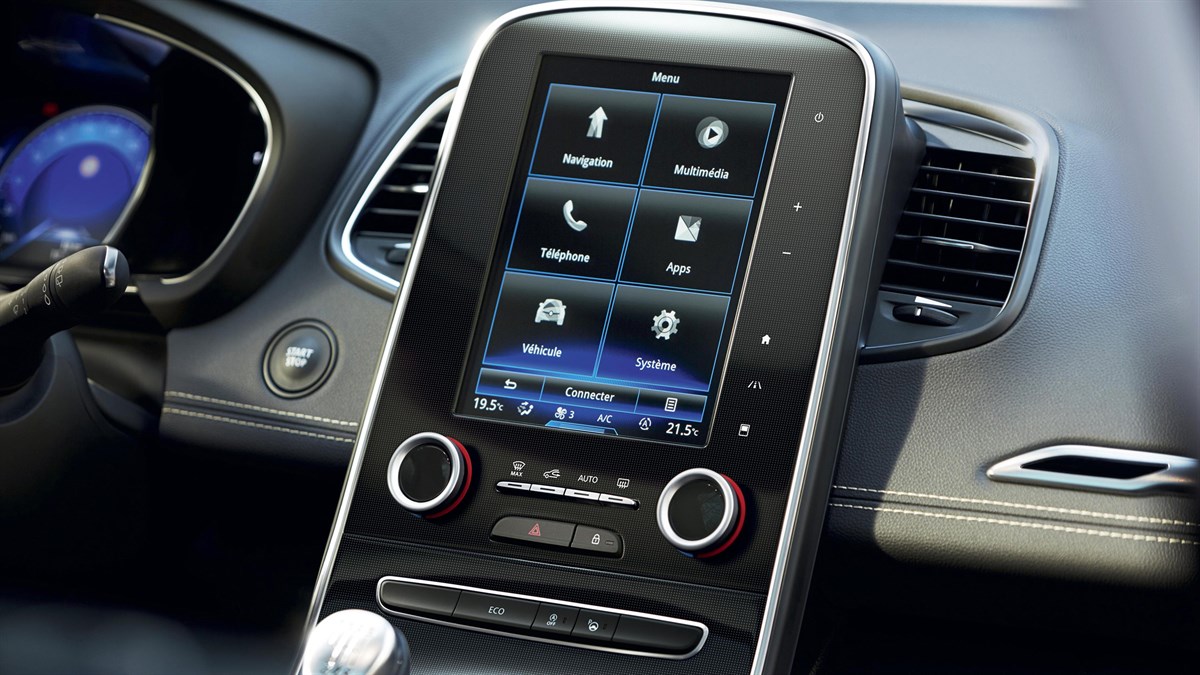
Ви требаат повеќе информации за мултимедијалниот систем R-LINK 2? Bluetooth®, Android Auto™ и Apple CarPlay™, Coyote и слични услуги, апликацијата MY Renault, ажурирања и навигација итн. Погледнете ги нашите одговори на најчесто поставуваните прашања.
BLUETOOTH® , ANDROID AUTO™ & APPLE CARPLAY™
КАКО МОЖАМ ДА ПОВРЗАМ ANDROID ТЕЛЕФОН СО СИСТЕМОТ R-LINK 2?
Подолу се чекорите за поврзување на вашиот телефон со Android со системот R-LINK 2:
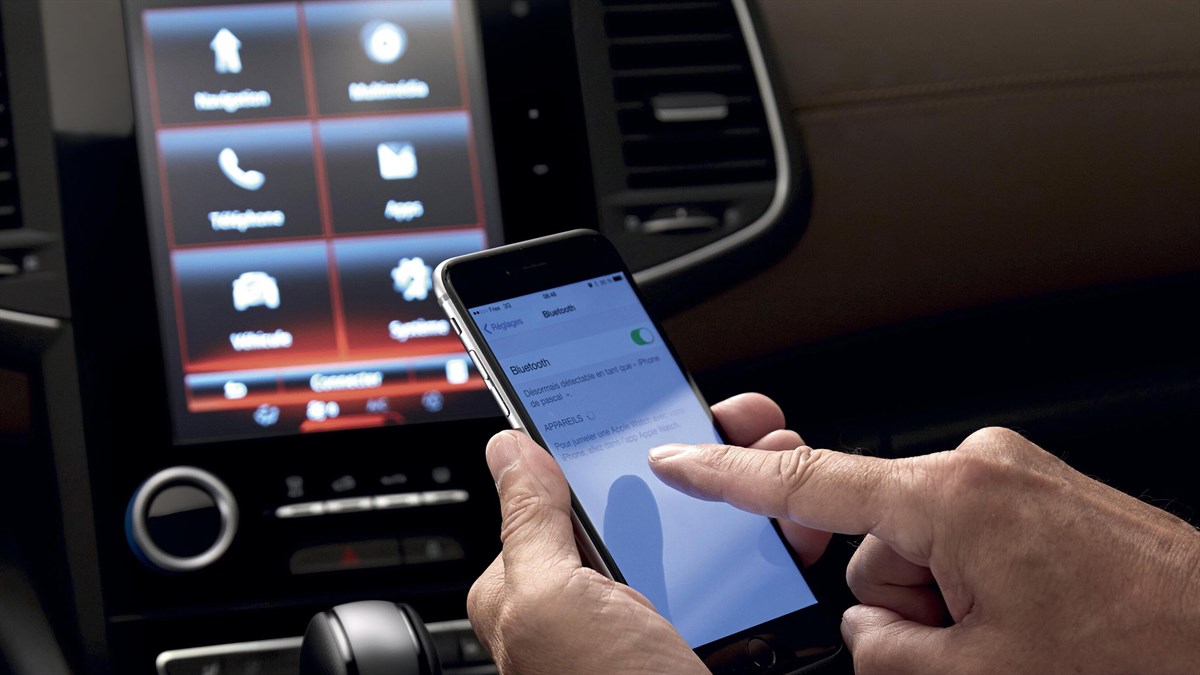
За да го направите телефонот видлив, кликнете на „Поставки“ > „Bluetooth®” > „Активирано“ на телефонот.
Означете го телефонот и изберете „R-LINK“ за да се поврзете.
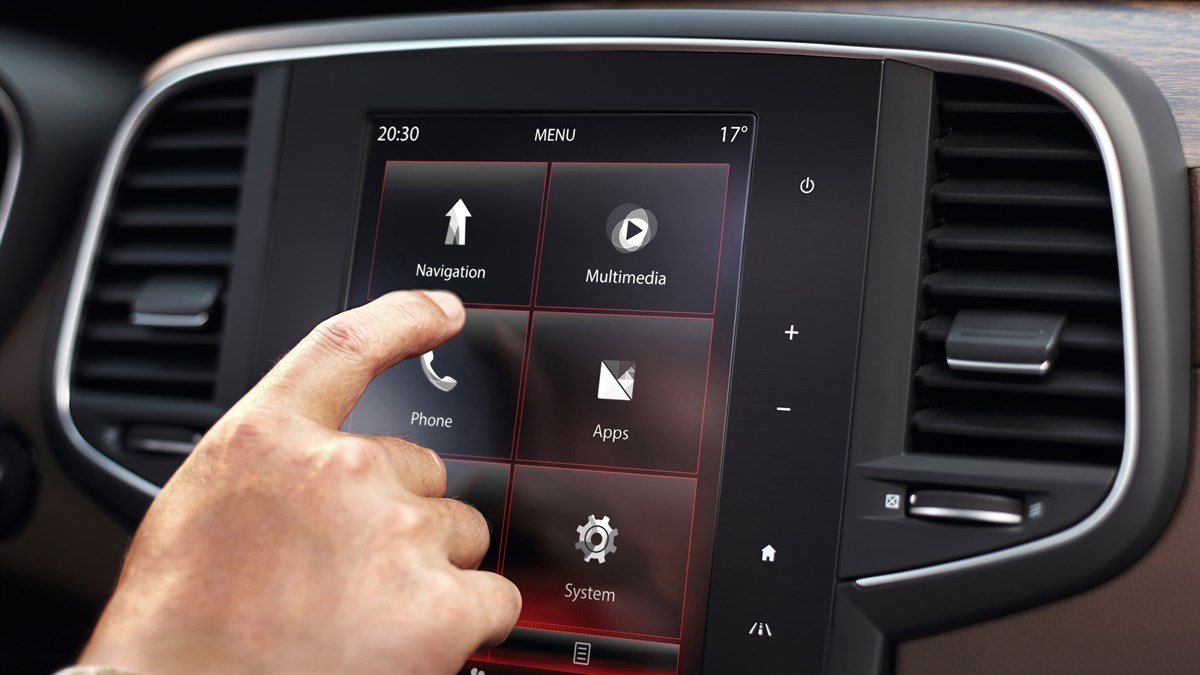
Во системот R-LINK 2, кликнете на „Мени“ > „Телефон“.
Ќе се прикаже следнава порака: „За да ги користите функциите без користење на раце, мора да овозможите поврзување на телефонот и системот преку технологијата Bluetooth®. Дали сакате да ја овозможите врската сега?“ Кликнете на „OK“ за да потврдите.
Потоа изберете го вашиот телефон со Android од списокот на активни уреди пронајдени од системот R-LINK 2.
Проверете дали кодот за потврда испратен од системот е пристигнат на вашиот телефон и потврдете го барањето. Притиснете „Не ме прашувај повторно“ за да ги зачувате дозволите за пристап до функциите на телефонот.
Изберете ги функциите „Телефон“ и „Медиуми“, а потоа кликнете „OK“.
Изберете дали сакате да дозволите споделување на контакти, дневници на повици и медиуми со системот R-LINK 2. Кликнете „Да“ за да го спарите телефонот.
Вашиот телефон со Android сега е поврзан со системот R-LINK 2.
КАКО МОЖАМ ДА ГО ПОВРЗАМ МОЈОТ IPHONE СО СИСТЕМОТ R-LINK 2?
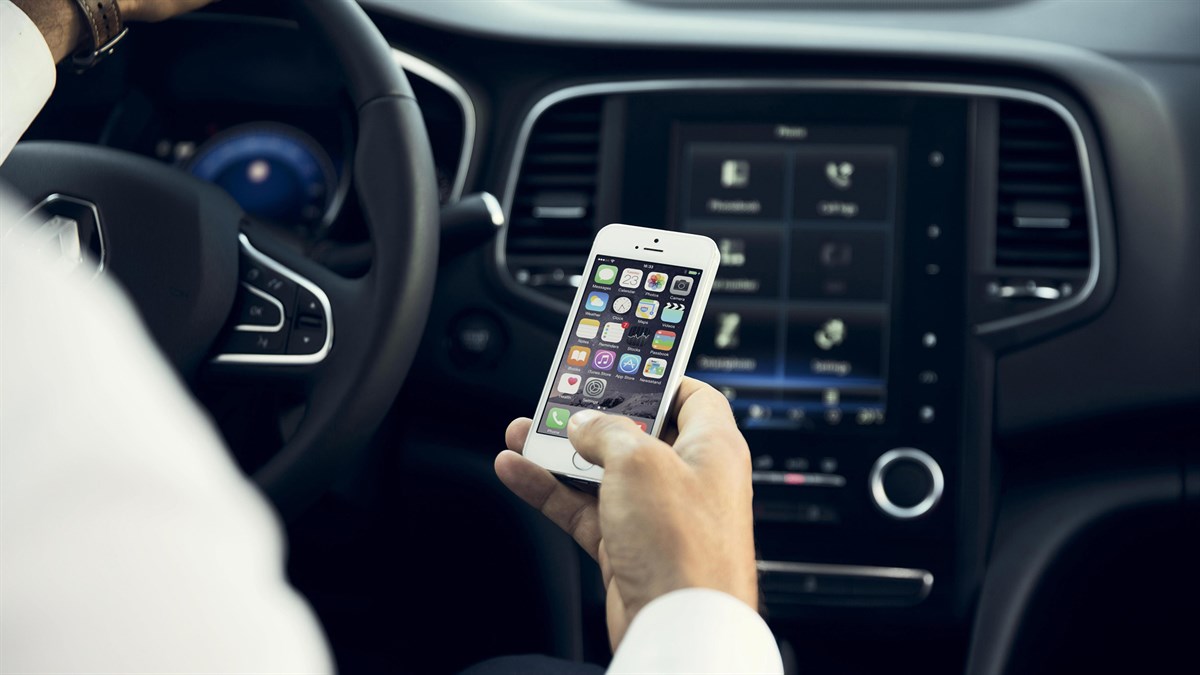
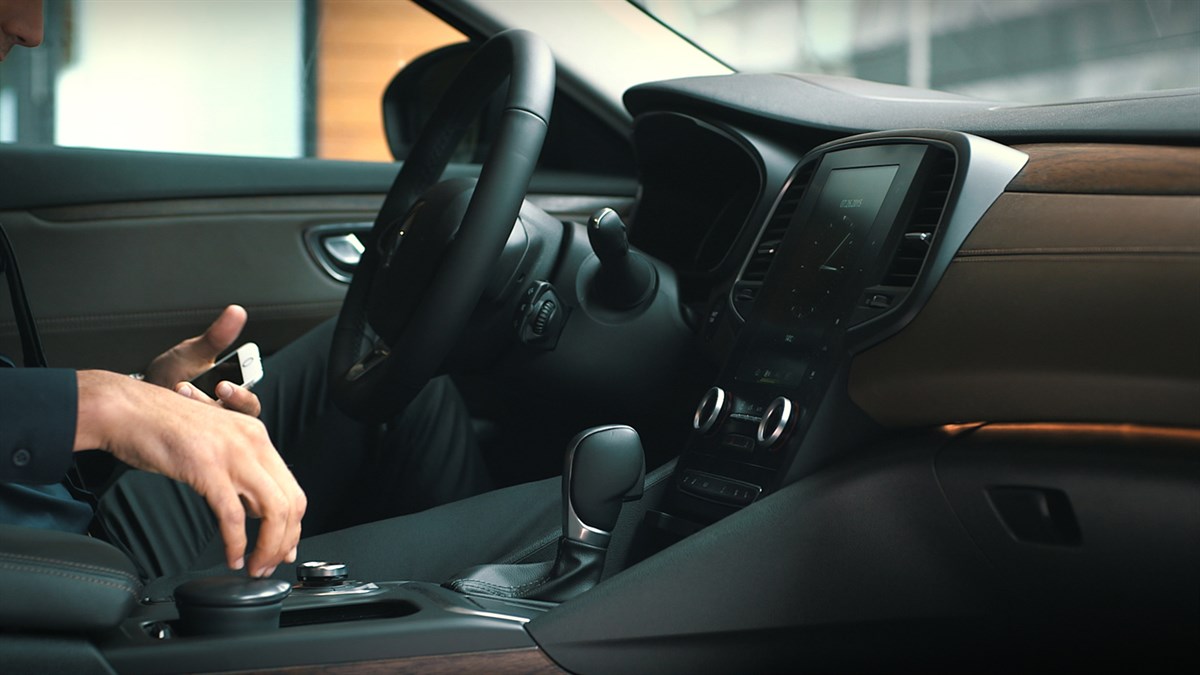
За да го поврзете вашиот iPhone, следете ги овие упатства:
За да го направите телефонот видлив, кликнете на „Поставки“ > „Bluetooth®“ > „Овозможено“ на телефонот.
На екранот на системот R-LINK 2, отворете „Мени“ > „Телефон“, потоа прифатете го поврзувањето на телефонот преку технологијата Bluetooth® со избирање на iPhone од прикажаната листа.
Проверете дали кодот за потврда испратен од системот е пристигнат на вашиот телефон и потврдете го барањето.
На iPhone, потврдете со кликнување на опцијата „Pair“, а потоа изберете ги функциите „Phone“ и „Media“ пред да кликнете „OK“.
Изберете дали сакате да дозволите споделување на контакти, дневници и медиуми со системот R-LINK 2 и кликнете „OK“.
Вашиот iPhone сега е поврзан со системот R-LINK 2.
КАКО МОЖАМ ДА ГО ПОВРЗАМ МОЈОТ WINDOWS ТЕЛЕФОН СО СИСТЕМОТ R-LINK 2?
Подолу се чекорите за поврзување телефон со Windows со системот R-LINK 2:
За да го направите телефонот видлив, кликнете на „Поставки“ > „Bluetooth® > „Овозможено“ на телефонот.
Во системот R-LINK 2, отворете „Мени“ > „Телефон“, потоа потврдете ја врската помеѓу системот и телефонот преку технологијата Bluetooth® со кликнување на „ОК“.
Изберете го вашиот телефон од листата на телефони пронајдени од системот R-LINK 2, а потоа проверете дали сте добиле шифра за потврда пред да го прифатите барањето.
Во системот R-LINK 2, изберете ги функциите „Телефон“ и „Медиа“, а потоа потврдете ја врската со кликнување на „OK“.
За да го потврдите системското барање R-LINK 2, изберете „Доверливо“, „Секогаш дозволувај“ или „Поврзи се автоматски“, потоа кликнете „OK“
Вашиот телефон ќе прикаже порака со барање дозвола за преземање контакти. Кликнете на „Дозволи“.
Вашиот Windows Phone сега е спарен со системот R-LINK 2.
КАКО МОЖАМ ДА ПУШТАМ МУЗИКА ОД IPHONE ВО СИСТЕМОТ R-LINK 2?
За да репродуцирате музика преку мултимедијалната технологија Bluetooth® од вашиот iPhone, прво мора да префрлите барем една аудио датотека (подкаст или музика, бесплатна или платена) од каталогот на Apple Store на вашиот iPhone со помош на софтверот iTunes.
Откако ќе заврши операцијата, поврзете го телефонот и системот R-LINK 2 преку технологијата Bluetooth® и отворете го менито „Мултимедија“. Опцијата Bluetooth® тогаш ќе биде достапна и сега ќе можете да репродуцирате музика.
КАКО МОЖАМ ДА УПРАВУВАМ СО ПОВИЦИ ПРЕКУ СИСТЕМОТ R-LINK 2?
Чекор 1: Проверете дали вашиот телефон е правилно поврзан со системот R-LINK 2. За да го направите ова, отворете го делот „Телефон“ преку главното мени, кликнете на „Поставки“, проверете дали е вклучено копчето Bluetooth® и вашиот телефон е активни во списокот на уреди (иконата „Телефон“ мора да биде означена со црвено).
Забелешка: Ако имате проблем со поврзувањето на телефонот, погледнете го делот „Не можам да го поврзам мојот телефон со R-LINK 2“ Чести Прашања во истиот дел за помош.
Чекор 2: За да остварите повик, отворете го менито на телефонот и притиснете „Контакти“. Вашите контакти автоматски ќе се увезат на системскиот екран R-LINK 2. Изберете го контактот што сакате да го повикате и притиснете го бројот за да го остварите повикот.
Забелешка: Ако списокот со контакти на системскиот екран R-LINK 2 е празен, и правилно сте го завршиле процесот на поврзување, проверете дали контактите на телефонот се зачувани во меморијата на телефонот, а не на SIM-картичката. За да може контактите да се прикажат на системскиот екран R-LINK 2, тие мора да се складираат во телефонот, а не на SIM-картичката.
КАКО МОЖАМ ДА ПУШТАМ МУЗИКА BLUETOOTH® TECHNOLOGY – R-LINK 2?
Чекор 1: Проверете дали вашиот телефон е правилно поврзан со системот R-LINK 2. За да го направите ова, отворете го делот „Телефон“ преку главното мени, кликнете на „Поставки“, проверете дали е вклучено копчето Bluetooth® и вашиот телефон е активни во списокот на уреди (иконата „Телефон“ мора да биде означена со црвено).
Забелешка: Ако имате проблем со поврзувањето на телефонот, погледнете го делот „Не можам да го поврзам мојот телефон со R-LINK 2“ Чести прашања во истиот дел за помош.
Чекор 2: Откако телефонот е поврзан со системот R-LINK 2, отворете го менито за мултимедија и кликнете на „Медиуми“. Изберете го изворот на аудио „Bluetooth®“, а потоа музиката на телефонот.
НЕ МОЖАМ ДА ОСТВАРАМ ПОВИЦИ ПРЕКУ СИСТЕМОТ R-LINK 2
Чекор 1: Можеби имате проблеми со поврзувањето преку технологијата Bluetooth®. За да проверите дали вашиот телефон е поврзан , отворете го делот „Телефон“ од главното мени, кликнете на „Поставки“, проверете дали е вклучено копчето Bluetooth® и вашиот телефон е активен во списокот со уреди: иконата „Телефон“ мора да биде означена во црвено.
Забелешка: Ако имате проблем со повзрзувањето на телефонот, погледнете го делот „Не можам да го поврзам мојот телефон со R-LINK 2“ Чести прашања во истиот дел за помош.
Чекор 2: Ако вашиот телефон е правилно поврзан, но сè уште не можете да остварувате повици, проверете го телефонот за да видите дали контактите се зачувани директно на телефонот, а не на SIM-картичката. За да може контактите да се прикажат на системскиот екран R-LINK 2, тие мора да се складираат во телефонот, а не на SIM-картичката.
Забелешка: Ако повикот сè уште не функционира, може да има проблем со компатибилноста, затоа ви предлагаме да ја контактирате нашата служба за корисници. За подобро решавање на проблемот, имајте предвид дека веќе сте ги завршиле горните чекори.
НЕ МОЖАМ ДА ГО ПОВРЗАМ ТЕЛЕФОН СО СИСТЕМОТ R-LINK 2
Чекор 1: Ако имате проблем со поврзувањето на телефонот со системот R-LINK 2, следете ги нашите процедури за поврзување(за iPhone, Android и Windows Phone) што се наоѓаат во истиот дел за помош.
Чекор 2: Ако процесот на поврзување сè уште не функционира, тестирајте ја компатибилноста користејќи ја нашата онлајн-проверка на компатибилност овде.
За да го извршите тестот, треба да го знаете следново:
модел на телефон и верзија на ОС
верзија на системот R-LINK 2. Специфичните делови на страницата за потврда за компатибилност објаснуваат како да ги најдете овие информации.
Чекор 3: Ако не најдовте позитивни резултати во нашиот онлајн тест за компатибилност или ако не можете да ги најдете вашите верзии на списокот:
Обидете се да ја ажурирате верзијата на оперативниот систем на телефонот, доколку е достапно ажурирање.
Проверете ја таа страница за да видите дали е достапно системско ажурирање R-LINK 2 и следете го процесот на ажурирање доколку има.
Системското ажурирање може да го поправи проблемот и да ви овозможи да го поврзете телефонот. Ако не, ве молиме јавете се во нашата служба за корисници и спомнете дека веќе сте ги следеле чекорите погоре за да помогнете во решавањето на проблемот.
Ако резултатот од онлајн тестот за компатибилност е позитивен, тоа значи дека процесот на поврзување треба да работи и може да има поконкретен проблем. Ве молиме јавете се во нашата служба за корисници и спомнете дека веќе сте ги следеле горенаведените чекори за да можеме да ви помогнеме што е можно подобро.
КАКО МОЖАМ ДА ОВОЗМОЖАМ АВТОМАТСКО ПРЕПОЗНАВАЊЕ НА ГЛАСОТ НА ANDROID ™?
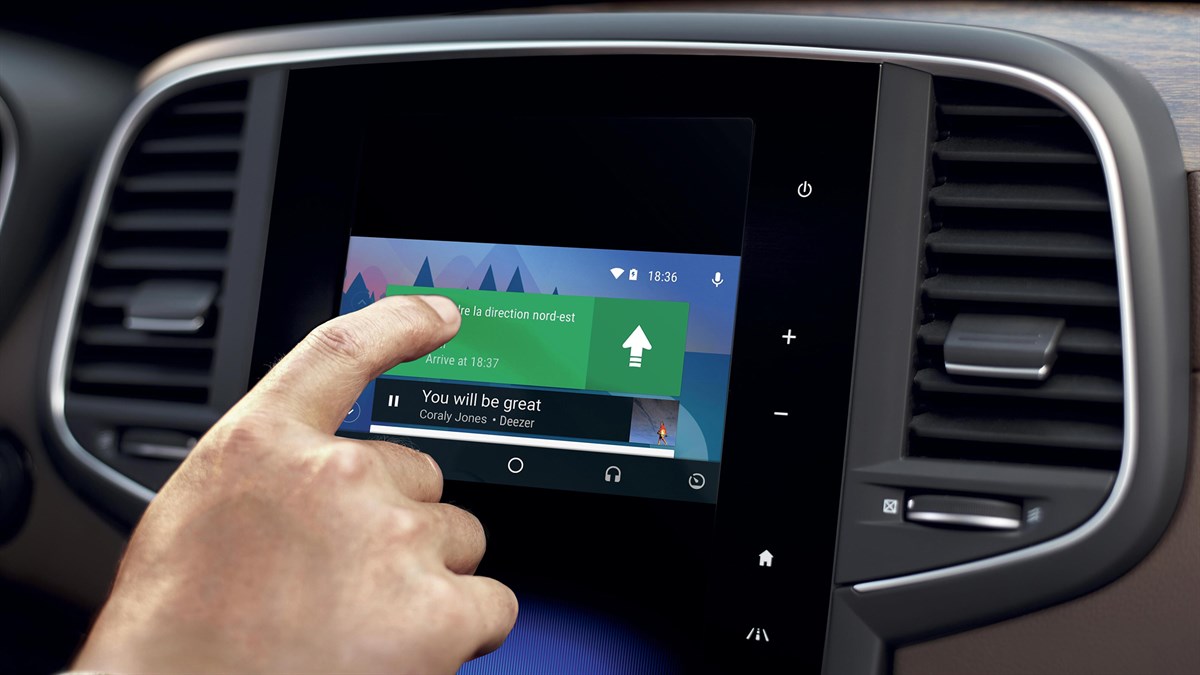
Овозможете препознавање глас Android Auto™: користете ја апликацијата Google™.
Метод 1: Притиснете и задржете го копчето „Push to talk“ на контролерот додека не слушнете звучен сигнал.
Метод 2: допрете ја иконата „микрофон“ лоцирана во горниот десен агол на екранот на Android Auto™. Ќе слушнете звучен сигнал.
Метод 3: Кажете „OK Google“, Android Auto™ ќе сигнализира.
Потоа можете да поставите неколку прашања и да контролирате одредени апликации со вашиот глас, како што се остварување повици, пуштање музика, испраќање и одговарање на текстуални пораки, користење мапи и наоѓање маршрути, создавање потсетници итн.
Вреди да се напомене: телефонските повици се остваруваат преку аудио системот на автомобилот користејќи го системот R-LINK 2. Сепак, препознавањето глас не може да се изврши преку аудио системот кога се поврзувате со апликацијата Android Auto™. Можеби изворот на проблемот е паметниот телефон. Ако е така, контактирајте со службата за корисници на производителот на вашиот паметен телефон.
КАКО МОЖАМ ДА ГО ПОВРЗАМ МОЈОТ ПАМЕТЕН ТЕЛЕФОН СО АПЛИКАЦИЈАТА ANDROID AUTO™?
1. На телефон
Преземете ја апликацијата „Android Auto“ од продавницата на Google Play;
Стартувајте ја апликацијата и следете ги упатствата на екранот и прифатете ги одредбите и условите.
2. Во автомобилот
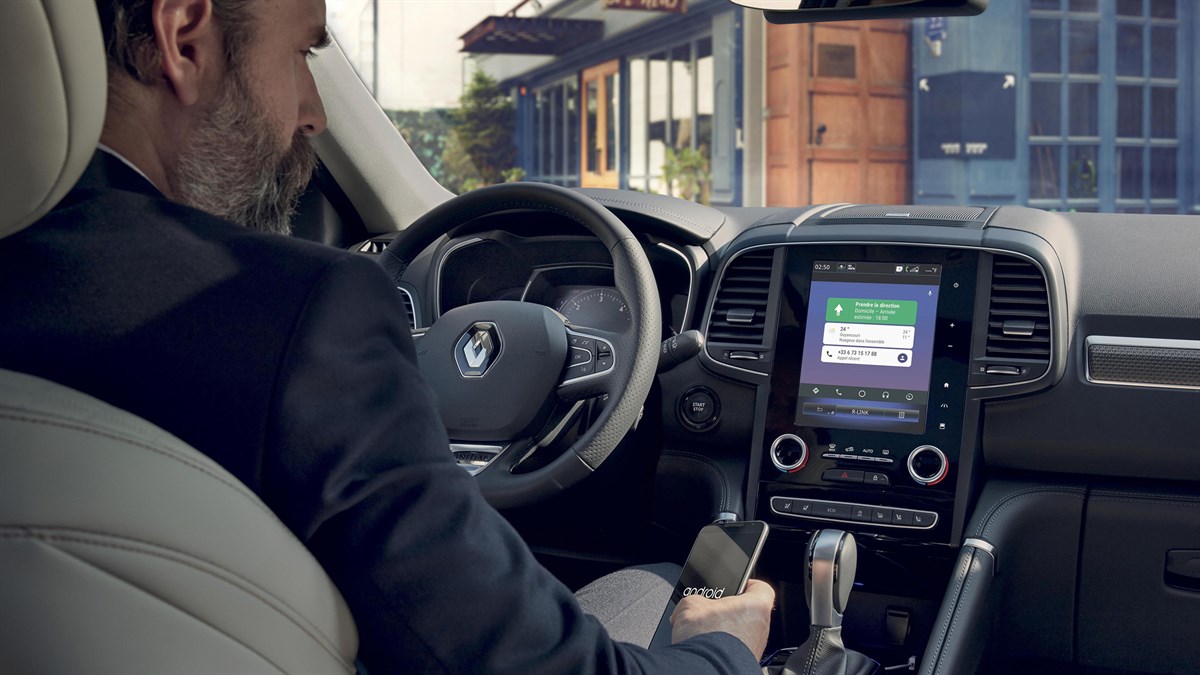
Кога возилото е сопрено, отклучете го екранот на паметниот телефон и поврзете го со мултимедијалниот систем Renault R-LINK 2 користејќи компатибилен USB-кабел.
Прифатете различни барања на екранот на системот R-LINK 2 и паметниот телефон. Конечно, кликнете на копчето „Android Auto™“ на долната средина на екранот и отворете ја почетната страница на апликацијата „Android Auto™“.
Забелешка: Ви препорачуваме да користите USB-кабел од иста марка како и вашиот паметен телефон за да избегнете проблеми. Не е можно да се користи телефонот за време на поврзувањето.
ДАЛИ МОЕТО RENAULT Е ОПРЕМЕНО СО R-LINK 2 КОМПАТИБИЛНО СО АПЛИКАЦИЈАТА ANDROID AUTO™?
За да ја проверите компатибилноста на вашето возило:
Отворете го главното мени на системот R-LINK 2.
Притиснете „Систем“.
Отворете друга страница од менито.
Ако е видливо копчето „Смартфон пресликување“, вашето возило е компатибилно.
ДАЛИ МОЈОТ ПАМЕТЕН ТЕЛЕФОН Е КОМПАТИБИЛЕН СО АПЛИКАЦИЈАТА ANDROID AUTO™?
За да ја користите апликацијата Android Auto™, мора да имате телефон опремен со Android верзија 5.0 (Lollipop) или понова.
Renault тестираше многу телефони за вас за да обезбеди компатибилност. Ова вклучува некои модели опремени со Android 5.0 или понова верзија што не се поддржани од апликацијата Android Auto™ за R-LINK Evolution.
Во делот за упатство за корисникот на дното на страницата за помош, можете да најдете листа на телефони тестирани од инженерите на Renault во PDF формат.
Забелешка: за да го направите вашиот паметен телефон компатибилен со апликацијата Android Auto™, препорачуваме да ги инсталирате сите достапни софтверски ажурирања.
КАКО МОЖАМ ДА ИНСТАЛИРАМ АПЛИКАЦИИ КОМПАТИБИЛНИ ЗА ANDROID AUTO™?
Android Auto™ доаѓа со четири претходно инсталирани апликации:
Google мапи
Телефон
Пораки
Play music
Можете да преземате дополнителни апликации компатибилни со Android Auto™, како што се WhatsApp™ или Spotify™, на вашиот паметен телефон од Google Play Store.
Забелешка: само апликациите сертифицирани од Google и преземени на вашиот паметен телефон може да се користат во Android Auto™ додека возите.
КОИ КОНТРОЛИ НА ВОЗИЛО СЕ КОМПАТИБИЛНИ СО АПЛИКАЦИЈАТА ANDROID AUTO™?
Подолу можете да најдете листа на контроли компатибилни со апликацијата Android Auto™:
Копче за назад: Вратете се во претходното мени на апликацијата Android Auto™.
Копче „Мени“: пристапете до почетната страница на системот R-LINK 2.
Ротирачко копче: свртете го од горе надолу или лево надесно за да се движите низ менијата.
Ротирајте за да се движите низ списокот или да зумирате.
Притиснете го за да го потврдите дејството на менито.
Копче за извор на аудио: изберете извор на аудио како што е Android Auto™.
Копчиња за јачина на звук: зголемете или намалете ја јачината на звукот на изворите на звук од апликацијата Android Auto™.
Копчиња за одговор/крај повик: примајте повици преку апликацијата Android Auto™.
Копче за притискање за разговор: притиснете и задржете за да овозможите препознавање глас во Android Auto™.
КАКО МОЖАМ ДА СЕ ПРЕФРЛАМ ОД АПЛИКАЦИЈАТА ANDROID AUTO™ НА СИСТЕМОТ R-LINK 2?
1 начин:
На почетниот екран на Android Auto™, допрете ја иконата во долниот десен агол.
Допрете „Враќање во Рено“.
2-ри начин:
Допрете го копчето за почеток што се наоѓа на десната страна на системскиот екран R-LINK 2.
Комбинација на Android Auto™ и R-LINK 2 на истиот екран:
Потоа можете да го прикажете избраниот музички плеер (Spotify, Google Music) во апликацијата Android Auto™ и системот за навигација на R-LINK 2. Можете исто така да ја прикажете навигацијата на апликацијата Android Auto™ (Карти) додека ја слушате FM радио на системот R-LINK 2.
Забелешка: две слични функции не можат да се овозможат истовремено. Не можете да овозможите Мапи во Android Auto™ и навигација во R-LINK 2.
КАКО МОЖАМ ДА ОВОЗМОЖАМ ПРЕПОЗНАВАЊЕ НА ГЛАСОТ APPLE CARPLAY™?
Овозможете препознавање глас Siri™:
Метод 1: Притиснете и задржете го копчето „Push to talk“ на контролерот.
Метод 2: Притиснете и задржете го копчето за почеток лоцирано во долниот лев агол на екранот на Apple CarPlay™.
Потоа можете да поставите неколку прашања и да контролирате одредени апликации со вашиот глас, како што се остварување повици, пуштање музика, испраќање и одговарање на текстуални пораки, користење мапи и наоѓање маршрути, создавање потсетници итн.
Пример: „Повикај „име на контакт““, „Испрати порака до „име на контакт““, „Креирај рута за „адреса“ итн.
Вреди да се напомене: телефонските повици се остваруваат преку аудио системот на автомобилот користејќи го системот R-LINK 2. Сепак, препознавањето глас не може да се изврши преку аудио системот кога се поврзувате со апликацијата Apple CarPlay™. Можеби изворот на проблемот е паметниот телефон. Ако е така, контактирајте со службата за корисници на производителот на вашиот паметен телефон.
КАКО МОЖАМ ДА ГО ПОВРЗАМ МОЈОТ IPHONE СО АПЛИКАЦИЈАТА APPLE CARPLAY™?
1. Во автомобилот
Кога возилото е сопрено, поврзете го USB-кабелот. Ако iPhone е заклучен, R-LINK 2 ќе побара од вас да го отклучите. Apple препорачува користење овластени кабли за да се спречи исклучување или други програмски грешки.
2. На iPhone
Ако iPhone е заклучен, ќе ви биде побарано да го овластите CarPlay™ за R-LINK.
3. Во автомобилот
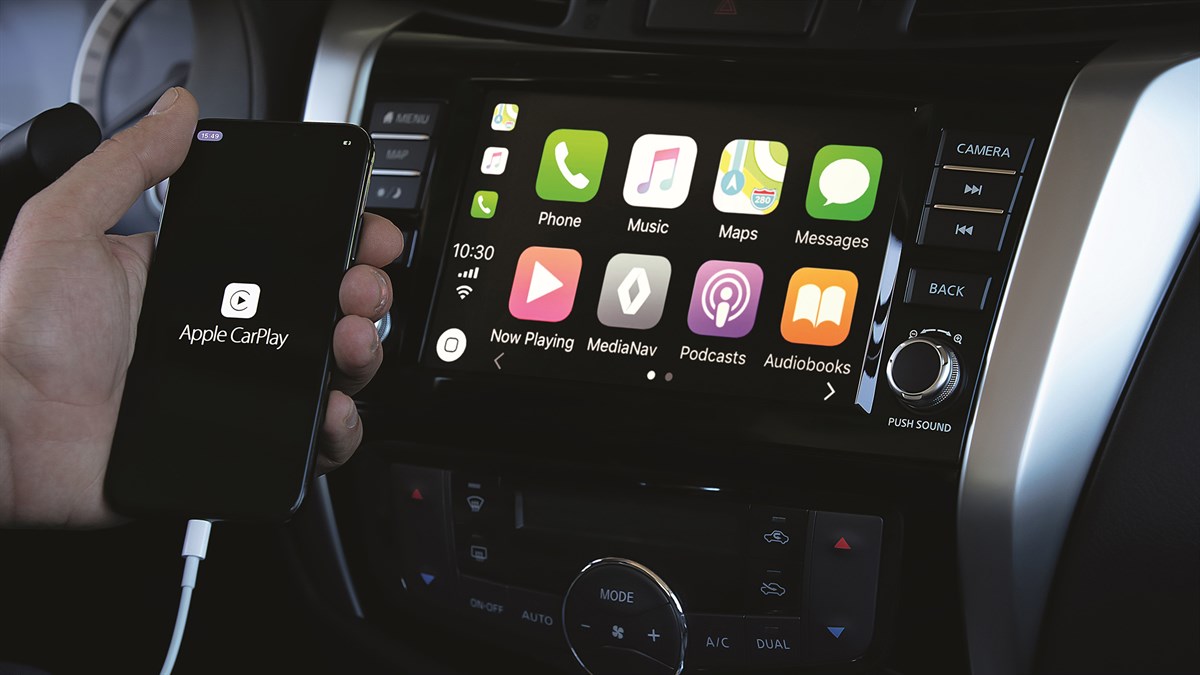
Кликнете на копчето „Apple CarPlay™“ што се наоѓа во средината на екранот и отворете ја почетната страница на апликацијата Apple CarPlay™. Вашиот iPhone може да се користи, дури и ако е поврзан преку USB-кабел.
Забелешка: Ако Wi-Fi и Bluetooth® се исклучени, iPhone ќе предложи да ги вклучите или да приклучите USB-кабел. Сепак, Apple CarPlay™ може да работи само со USB-кабел. Така, на вашиот iPhone, притиснете „Само USB“.
ДАЛИ МОЕТО RENAULT Е ОПРЕМЕНО СО СИСТЕМОТ R-LINK 2 КОМПАТИБИЛНО СО APPLE CARPLAY™?
За да ја проверите компатибилноста на вашето возило:
Отворете го главното мени на системот R-LINK 2.
Притиснете „Систем“.
Отворете друга страница од менито.
Ако е видливо копчето „Смартфон пресликување“, вашето возило е компатибилно.
ДАЛИ МОЈОТ ПАМЕТЕН ТЕЛЕФОН Е КОМПАТИБИЛЕН СО APPLE CARPLAY™?
За да користите Apple CarPlay™, мора да имате iPhone 5 или понова верзија или iOS 7.1 или понова верзија.
Во делот за упатство за корисникот на дното на страницата за помош, можете да најдете листа на телефони тестирани од инженерите на Renault во PDF формат.
Забелешка: За да го направите вашиот паметен телефон компатибилен со Apple CarPlay™, препорачуваме да ги инсталирате сите достапни софтверски ажурирања.
КАКО МОЖАМ ДА ИНСТАЛИРАМ АПЛИКАЦИИ КОМПАТИВИ СО АПЛИКАЦИЈАТА APPLE CARPLAY™?
Apple CarPlay™ доаѓа со пет претходно инсталирани апликации:
Карти
Телефон
Пораки
Музика
Поткасти.
Можете да преземате дополнителни апликации од App Store кои се компатибилни со Apple CarPlay™, на пример Audiobooks™, Spotify™ или Deezer™.
Забелешка: Само апликациите сертифицирани од Apple преземени на вашиот паметен телефон може да се користат во Apple CarPlay™ додека возите.
КАКО МОЖАМ ДА СЕ ПРЕФРЛАМ ОД АПЛИКАЦИЈАТА APPLE CARPLAY™ НА СИСТЕМОТ R-LINK 2?
Враќање во системот R-LINK 2 од апликацијата Apple CarPlay™:
1 начин:
отворете ја почетната страница на апликацијата Apple CarPlay™ со притискање и држење на копчето Home во долниот лев агол.
На почетниот екран на апликацијата Apple CarPlay™, притиснете ја иконата „R-LINK“ на Renault.
2 начин:
Допрете го копчето за почеток што се наоѓа на десната страна на системскиот екран R-LINK 2.
Комбинација на Apple CarPlay™ и R-LINK 2 на истиот екран:
Потоа можете да го прикажете избраниот музички плеер (Spotify™, Google Music™) во Apple CarPlay™ и системот за навигација R-LINK 2. Можете исто така да ја прикажете навигацијата на Apple CarPlay™ (Карти) додека го слушате радиото R-LINK 2 FM .
Забелешка: две слични функции не можат да се овозможат истовремено. Во апликацијата Apple CarPlay™, не можете истовремено да овозможите Мапи и Навигација во системот R-LINK 2.
COYOTE И ПОВРЗАНИ УСЛУГИ
КАКО ДА ГО ВКЛУЧИТЕ ПОВРЗУВАЊЕТО ВО АВТОМОБИЛОТ?
Вашиот R-LINK 2 има SIM-картичка. За да ги искористите предностите на апликациите и поврзаните услуги, мора да го вклучите вашиот R-LINK 2.
Вклучете го вашиот R-LINK, отворете го главното мени, а потоа кликнете на опцијата „Поврзи се“ на дното на екранот.
Ќе се отвори прозорец: кликнете "Следно". Ќе се отвори страница „Споделување податоци“: кликнете „Да“ за да прифатите споделување податоци.
Забелешка: Повеќе информации за споделувањето се достапни преку копчето „Помош“.
Внесете ја вашата адреса за е-пошта за да ги добиете Условите и правилата за продажба, штиклирајте ги одредбите и условите, а потоа кликнете „Да“.
Ќе се отвори прозорец кој покажува дека барањето за активирање е испратено. Вашиот R-LINK 2 ќе се поврзе во рок од 72 часа.
Откако ќе заврши процесот на поврзување, вашиот R-LINK 2 ќе се врати на екранот на главното мени.
Проверете дали копчето „Connect“ на дното на екранот исчезнало и дали R-LINK 2 е поврзан.
Забелешка: мрежен симбол над автомобилот се прикажува на горниот дел од екранот за да покаже дека вашиот R-LINK 2 е поврзан. Може да видите и X на горниот дел од екранот над автомобилот наместо мрежниот симбол, што значи дека вашиот R-LINK 2 не е поврзан.
КАКО МОЖАМ ДА ЈА ПРЕЗЕMAM И ИНСТАЛИРАМ АПЛИКАЦИЈАТА COYOTE SERIES НА R-LINK 2?
Прво, зачувајте ги системските податоци R-LINK 2 во USB-меморијата. За да го направите ова:
користете празна USB меморија (најмалку 8 GB) форматирана FAT32.
Во возилото, поврзете ја USB-меморијата на R-LINK 2.
Во возилото, поврзете ја USB-меморијата на R-LINK 2.
Забелешка: пораката што го потврдува преносот на податоци нема да се прикаже.
Синхронизација на производи:
Најавете се на сметката MY Renault.
Кликнете на иконата „R-LINK Store“.
Кликнете на „Мои апликации и услуги“.
Кликнете на „Управување со моите производи“.
Кликнете на копчето „Управување“ во редот R-LINK.
Ќе се отвори прозорец со список на апликации: проверете дали е означен Coyote Series.
Кликнете на копчето "Инсталирај".
Преземање на производот:
На вашиот компјутер, вратете се на сметката MY Renault.
Кликнете на иконата „R-LINK Store“.
На јазичето „Дома“, кликнете на „Преземи софтвер R-LINK 2 за Windows/Mac“.
Забелешка: R-LINK 2 Toolbox е компатибилен со Windows 7, 8, 8.1, 10 и OS 10.7 до 10.11 на Mac.
Инсталирајте ја кутијата со алатки R-LINK 2.
Стартувајте го R-LINK 2 Toolbox (поставките мора да останат стандардни).
Вметнете USB стик што содржи копија од податоците за вашето возило (почетните податоци собрани при иницијализацијата).
Кликнете на возилото во горниот десен агол на R-LINK 2 Toolbox за да потврдите дека е препознаено правилно, а потоа кликнете „Назад“ за да пристапите до преземањата.
Изберете ги преземањата и потоа стартувајте ги. Времето на преземање зависи од големината на ажурирањето. За време на оваа операција, вашиот компјутер не смее да спие.
Почекајте преземањето да биде одобрено (зелено штиклирање). По успешно преземање, можете безбедно да ја отстраните USB-меморијата.
Ажурирање во возилото:
Вметнете ја USB-меморијата во возилото.
Вклучете го R-LINK 2.
Откако ќе се препознае USB-меморијата, ќе се прикаже пораката „Апликацијата ќе биде инсталирана“.
Статусот на инсталација на апликацијата Coyote ќе се прикаже во лентата за вчитување.
Конечно, ќе се прикаже пораката „Инсталирањето е завршено“.
Потврдување на инсталацијата на апликацијата Coyote Series
Отворете го главното мени на системот R-LINK 2.
Кликнете на иконата "Апликации".
Кликнете на „Мои апликации“.
Кликнете на иконата „Coyote“ и проверете дали апликацијата работи.
КАКО МОЖАМ ДА ГО ПРЕНЕСAM ПАКЕТOT ЗА АПЛИКАЦИЈА COYOTE SERIES НА МОЈОТ НОВ RENAULT?
Пакетот од серијата Coyote може да го префрлите на возило на Renault опремено со истиот систем R-LINK 2.
За да го направите ова, најавете се на вашата сметка на MY Renault.
Кликнете на „Пристап до сите мои услуги“ и потоа кликнете на „Управување со моите апликации“ за да се поврзете со системот R-LINK Store.
Кликнете на стрелката десно од менито „Добредојдовте“ за да отворите паѓачко мени. Изберете го менито "Tools". Изберете го изворното возило со пакетот што сакате да го пренесете, а потоа целното возило.
Забелешка: двете возила мора да бидат регистрирани на вашата сметка на MY Renault.
Потоа кликнете на „Прикажи пакети за преземање“. Сите преносливи производи ќе бидат прикажани.
Забелешка: Откако ќе го потврдите барањето за пренос, операцијата не може да се откаже. Нема да биде возможно да се префрли пакетот од одредишното возило до изворното возило.
Кликнете на „Потврди трансфер“. Ќе добиете потврда за трансфер.
НЕ МОЖАМ ДА ГО ПРЕНЕСУВАМ ПАКЕТОТ
Пакетите што содржат TomTom Live или TomTom Traffic не може да се пренесат бидејќи се поврзани само со претплата за возило.
COYOTE SERIES ПОВЕЌЕ НЕ РАБОТИ
Ако серијата Coyote повеќе не работи, можеби вашиот тримесечен пробен период истекол.
Можете да проверите дали вашиот договор е сè уште активен во продавницата R-LINK. (Ако ви треба помош, ве молиме погледнете го делот „Како да пристапам до продавницата R-LINK?“ Чести прашања.)
Во продавницата R-LINK, отворете го делот „Мои апликации и услуги“ за да го видите статусот на договорот на поврзаните услуги.
Ако вашиот тримесечен пробен период истече, можете да го продолжите со купување на целосната верзија достапна во делот Каталог.
Ако имате активен договор, но Coyote сè уште не работи, проверете во автомобилот дали споделувањето податоци е активирано во системот R-LINK 2: главно мени / Услуги / Поставки / Споделување податоци. За да работи Coyote, мора да биде овозможено споделување податоци.
Ако проблемот продолжи, јавете се во нашата служба за корисници и спомнете дека веќе сте го поминале овој процес.
КАКО МОЖАМ ДА ЈА АКТИВИРАМ ПРОБНАТА ВЕРЗИЈА НА COYOTE SERIES?
За да ја активирате тримесечната пробна верзија на апликацијата Coyote Series, мора да го активирате поврзувањето на вашиот автомобил.
За да проверите дали вашиот автомобил е активен, во системот R-LINK 2, проверете дали копчето „Активирај ги моите услуги“ е прикажано на дното на екранот на главното мени.
Ако се прикаже копче, кликнете на него и следете ги упатствата за да го активирате поврзувањето. Откако ќе заврши процесот, вашата 3-месечна пробна верзија на апликацијата Coyote Series ќе се активира во рок од 72 часа.
Апликацијата Coyote ќе ја најдете во делот „Мои апликации“.
Ако во главното мени не се прикажува копче, тоа значи дека поврзувањето на вашиот автомобил е веќе активно и дека е активирана тримесечната пробна верзија на серијата Coyote.
ДАЛИ МОЈОТ АВТОМОБИЛ Е ПОВРЗАН?
За да проверите дали вашиот автомобил е поврзан, проверете дали иконата за поврзување е активна.
Ако не, кликнете на копчето „Поврзи“ на дното од главното мени и следете ги упатствата. Активирањето на поврзувањето на автомобилот може да потрае до 72 часа. Ако копчето за поврзување не е прикажано, тоа значи дека поврзувањето е веќе активирано, но параметарот за споделување податоци е деактивиран. За да функционираат поврзаните услуги, мора да се активира споделувањето податоци. Можете да активирате споделување податоци во главното мени / Апликации / Приватност.
Вашиот автомобил сега е поврзан и можете да уживате во сите услуги. За повеќе информации, видете го делот „Зошто да се активира поврзувањето?“ во ЧП.
ЗОШТО ДА СЕ АКТИВИРА КОНЕКТИВНОСТ?
Активирањето на поврзувањето на вашиот автомобил ќе ви овозможи да користите услуги како што се:
Апликација Coyote Series – за повикување информации во реално време за несреќи и затворање патишта и за возење со помош на повеќе од четири милиони корисници на Којот во Европа.
TomTom Traffic Прикажување информации за сообраќајот во реално време директно на вашата GPS навигација. Информациите се ажурираат на секои две минути и покриваат 99% од европските патишта.
Ажурирања на карти - одржувајте ги вашите карти секогаш ажурирани. Патиштата се менуваат секоја година. Патувајте без грижи: ажурирањата на мапите се бесплатни три години од датумот на купување на ново возило.
За да проверите дали поврзувањето е активно, видете го делот „Дали мојот автомобил е поврзан?“ ЧП.
Можете да го активирате/деактивирате споделувањето податоци во секое време во делот R-LINK 2 системски услуги: главно мени / Апликации / Приватност.
Забелешка: поврзаните услуги (Coyote, TomTom Traffic итн.) имаат потреба од параметарот за споделување податоци за да функционираат правилно.
КАКО МОЖАМ ДА ИНСТАЛИРАМ УСЛУГИ НА АВТОПАТ НА МОЈОТ R-LINK 2 ПРЕКУ ПРОДАВНИЦАТА R-LINK?
Можете да инсталирате Highway Services преку R-LINK Store интегриран во вашиот R-LINK 2:
Чекор 1: Купете:
Одете на сметката „MY Renault“, кликнете на „R-LINK Store“ и потоа изберете го табот „Каталог“.
Откако ќе ја изберете апликацијата, кликнете на „Купи“.
Кога ќе се отвори скокачкиот прозорец, повторно кликнете на „Купи“. Апликацијата ќе се појави во табулаторот „Ажурирања“. Кликнете на тоа јазиче.
Чекор 2: Зачувајте ги системските податоци R-LINK 2 на USB меморија.
Во возилото, вметнете USB мемориски стик (најмалку 8 GB) во формат FAT32 во вашиот R-LINK 2.
Вклучете го R-LINK 2, а потоа почекајте една минута без да го извадите.
Забелешка: пораката што го потврдува преносот на податоци нема да се прикаже.
Чекор 3: Синхронизација на апликацијата во системот R-LINK 2 Toolbox
На вашиот компјутер, вметнете USB мемориски стик што содржи копија од податоците за возилото, потоа кликнете на возилото во горниот десен агол на R-LINK 2 Toolbox за да потврдите дека е препознаено правилно, потоа кликнете на „Назад“ за да пристапите до преземањата.
Изберете ги преземањата и потоа стартувајте ги. Вашиот компјутер не треба да оди во мирување за време на овој процес.
Откако ќе заврши преземањето и ќе биде одобрено, можете да ја отстраните USB-меморијата.
Во возилото, вклучете го моторот и вметнете ја USB-меморијата. Вклучете го R-LINK 2 и инсталацијата на нова содржина ќе започне автоматски. За време на инсталацијата, не отстранувајте ја USB-меморијата и оставете го моторот да работи. Не го затворајте менито за инсталација.
Сега можете да ги користите услугите за автопат.
КОИ ВОЗИЛА СЕ КОМПАТИБИЛНИ СО АПЛИКАЦИЈАТА ЗА УСЛУГИ НА АВТОПАТ?
Сите возила со MID или HIGH верзија на мултимедијалниот систем R-LINK 2.
Нема ограничување за верзијата на софтверот.
Дигиталното поврзување од пакетот „TomTom TRAFFIC and Connectivity“ е задолжително.
SITE MY RENAULT
КАКО МОЖАМ ДА ГО АЖУРИРАМ СИСТЕМОТ R-LINK 2?
За да го ажурирате системот R-LINK 2 и неговата содржина (систем, мапи, апликации):
Чекор 1: Зачувајте ги системските податоци R-LINK 2 на USB меморија.
Во возилото, поврзете ја USB-меморијата (најмалку 8 GB) и потоа вклучете го R-LINK 2.
Почекајте две минути, а потоа отстранете ја меморијата. Треба да се креира датотека со име „R-LINK“.
Забелешка: пораката што потврдува дека податоците се зачувани нема да се прикаже.
Чекор 2: Синхронизирајте ги собраните податоци (копирајте) во системот R-LINK Store
За да ја синхронизирате вашата сметка на R-LINK Store со системот R-LINK 2, најавете се на вашата сметка на My Renault.
Кликнете на иконата „R-LINK Store“, потоа на јазичето „Дома“ и кликнете „Преземи софтвер R-LINK 2 за Windows/Mac“.
Инсталирајте ја кутијата со алатки R-LINK 2.
Чекор 3: Ажурирајте го системот и/или мапите
Во вашата сметка на R-LINK Store, кликнете на „Пристап до ажурирања“ ако се прикаже овој наслов.
Кликнете на „Ажурирај“ и потоа прочитајте ги упатствата.
Чекор 4: Преземете
Вклучете R-LINK 2 Toolbox, а потоа вметнете USB мемориски стик (минимум 8 GB) што содржи (копија од) првичните податоци на вашето возило.
Кликнете на возилото во горниот десен агол на R-LINK 2 Toolbox за да потврдите дека е препознаено правилно, а потоа кликнете на „Назад“ за да пристапите до преземањата.
Изберете ги преземањата и потоа стартувајте ги. Вашиот компјутер не треба да оди во мирување за време на овој процес.
Откако ќе заврши преземањето и ќе биде одобрено, можете да ја отстраните USB-меморијата.
Чекор 5: Инсталирајте ажурирања на R-LINK 2
Вметнете ја USB-меморијата во возилото, стартувајте го моторот, а потоа вклучете го R-LINK 2.
Кликнете на „Да“ за да ја прифатите инсталацијата додека работи моторот и е поврзана USB-меморијата.
Забелешка: во случај на ажурирање на системот, R-LINK 2 ќе се рестартира.
КАКО МОЖАМ ДА КУПАМ СОДРЖИНА ЗА R-LINK 2?
За да додадете бесплатна или платена содржина за системот R-LINK (услуги, апликации, мапи):
Чекор 1: Изберете ја апликацијата во сметката „MY Renault“.
Одете на сметката „MY Renault“, кликнете на „R-LINK Store“ и потоа изберете го табот „Каталог“.
Откако ќе изберете апликација, кликнете „Купи“ (ако апликацијата не е бесплатна) или „Детали“ (ако апликацијата е бесплатна).
Кога ќе се отвори скокачкиот прозорец, повторно кликнете на „Купи“. Апликацијата ќе се појави во табулаторот „Ажурирања“. Кликнете на тоа јазиче.
Чекор 2: Зачувајте ги системските податоци R-LINK 2 на USB меморија.
Во возилото, вметнете USB мемориски стик (најмалку 8 GB) во формат FAT32 во вашиот R-LINK 2.
Вклучете го R-LINK 2, а потоа почекајте една минута без да го извадите.
Забелешка: пораката што го потврдува преносот на податоци нема да се прикаже.
Чекор 3: Синхронизација на апликацијата во системот R-LINK 2 Toolbox
На вашиот компјутер, вметнете USB мемориски стик што содржи копија од податоците за возилото, потоа кликнете на возилото во горниот десен агол на R-LINK 2 Toolbox за да потврдите дека е препознаено правилно, потоа кликнете на „Назад“ за да пристапите до преземањата .
Изберете ги преземањата и потоа стартувајте ги. Вашиот компјутер не треба да оди во мирување за време на овој процес.
Откако ќе заврши преземањето и ќе биде одобрено, можете да ја отстраните USB-меморијата.
Во возилото, вклучете го моторот и вметнете ја USB-меморијата. Вклучете го R-LINK 2 и инсталацијата на нова содржина ќе започне автоматски. За време на инсталацијата, не отстранувајте ја USB-меморијата и оставете го моторот да работи. Не го затворајте менито за инсталација.
ЗА ШТО СЕ КОРИСТИ ПРОДАВНИЦАТА R-LINK?
Продавницата R-LINK ви овозможува:
Прелистајте го каталогот на апликации и услуги достапни за вашиот автомобил. Можете да купите или обновите услуги во делот „Каталог“.
Се проверува моменталниот статус на договорите за услуги за да се види кои услуги се активни за вашиот автомобил.
Се ажурираат верзиите на картата и софтверот за секогаш да возите со најновата достапна верзија. Можете да го направите ова во делот "Ажурирања".
Конечно, во делот за помош можете да најдете корисни одговори на најчесто поставуваните прашања и објаснувања за процедурите.
ЗОШТО ДА КРЕИРАМ МОЈА СМЕТКА НА RENAULT?
Создавањето сметка на MY Renault ќе ви овозможи да ги користите сите услуги на вашиот автомобил:
Пристапете до продавницата R-LINK за да управувате со вашите апликации (купете или обновете услуги) и да ги ажурирате вашите мапи и верзии на софтвер.
Добивајте известувања за важни датуми за одржување на вашиот автомобил.
Проверете го моменталниот статус на вашите договори (гаранција, поврзани услуги, итн.).
За да креирате сметка на MY Renault, кликнете овде.
АЖУРИРАЊА И НАВИГАЦИЈА
КАКО МОЖАМ ДА ГО АЖУРИРАМ СИСТЕМОТ R-LINK 2?
За да го ажурирате системот R-LINK 2 и неговата содржина (систем, мапи, апликации):
Чекор 1: Зачувајте ги системските податоци R-LINK 2 на USB меморија.
Во возилото, поврзете ја USB-меморијата (најмалку 8 GB) и потоа вклучете го R-LINK 2.
Почекајте две минути, а потоа отстранете ја меморијата. Треба да се креира датотека со име „R-LINK“.
Забелешка: пораката што потврдува дека податоците се зачувани нема да се прикаже.
Чекор 2: Синхронизирајте ги собраните податоци (копирајте) во системот R-LINK Store
За да ја синхронизирате вашата сметка на R-LINK Store со системот R-LINK 2, најавете се на вашата сметка на My Renault.
Кликнете на иконата „R-LINK Store“, потоа на јазичето „Дома“ и кликнете „Преземи софтвер R-LINK 2 за Windows/Mac“.
Инсталирајте ја кутијата со алатки R-LINK 2.
Чекор 3: Ажурирајте го системот и/или мапите
Во вашата сметка на R-LINK Store, кликнете на „Пристап до ажурирања“ ако се прикаже овој наслов.
Кликнете на „Ажурирај“ и потоа прочитајте ги упатствата.
Чекор 4: Преземете
Вклучете R-LINK 2 Toolbox, а потоа вметнете USB мемориски стик (минимум 8 GB) што содржи (копија од) првичните податоци на вашето возило.
Кликнете на возилото во горниот десен агол на R-LINK 2 Toolbox за да потврдите дека е препознаено правилно, а потоа кликнете на „Назад“ за да пристапите до преземањата.
Изберете ги преземањата и потоа стартувајте ги. Вашиот компјутер не треба да оди во мирување за време на овој процес.
Откако ќе заврши преземањето и ќе биде одобрено, можете да ја отстраните USB-меморијата.
Чекор 5: Инсталирајте ажурирања на R-LINK 2
Вметнете ја USB-меморијата во возилото, стартувајте го моторот, а потоа вклучете го R-LINK 2.
Кликнете на „Да“ за да ја прифатите инсталацијата додека работи моторот и е поврзана USB-меморијата.
Забелешка: во случај на ажурирање на системот, R-LINK 2 ќе се рестартира.
КАКО МОЖАМ ДА ЗАПОЧНАМ GPS НАВИГАЦИЈА?
За да започнете со GPS навигација од почетната страница на R-LINK 2, кликнете на „Мени“, потоа кликнете на „Навигација“ и „Дестинација“. Ако сакате да пристапите до одредена дестинација, кликнете на „Адреса“ и внесете ги следните информации:
држава
град и поштенски код
улица
број.
Притиснете „Избери“ и навигацијата ќе започне по неколку секунди.
Забелешка: можете да најдете претходни дестинации и блиски точки на интерес (бензински пумпи, паркинзи, итн.) во менито Дестинација.
КАКО МОЖАМ ДА ГИ АЖУРИРАМ МОИТЕ КАРТИ?
За да го следите процесот, потребен ви е USB стик (празен со најмалку 8 GB простор) и компјутер со интернет конекција.
Чекор 1: Дигитална копија на системот – во вашиот автомобил
Прво, влезете во автомобилот со USB меморискиот стик, вклучете го моторот и системот R-LINK 2.
Потоа вметнете ја USB-меморијата во USB-портата на возилото и почекајте две минути.
Го копиравте вашиот систем.
Чекор 2: Преземање на новата мапа - на компјутер
Вклучете го компјутерот, поврзете се на мрежата и најавете се во продавницата R-LINK (ако ви треба помош, погледнете во делот ЧП „Како можам да пристапам до продавницата R-LINK?“). Не ставајте ја USB-меморијата сега.
Кога сте во продавницата R-LINK, ќе се појави скокачки прозорец доколку се достапни ажурирања. (Ако не се појави скокачкиот прозорец, мапата можеби е веќе ажурирана. Сè уште можете да проверите дали е достапна нова карта во делот „Ажурирања“.)
Изберете ја ставката што сакате да ја ажурирате и кликнете на „Пристап до ажурирања“, а потоа „Ажурирај“.
R-LINK 2 Toolbox автоматски ќе се појави на вашиот компјутер и сега можете да ја вметнете USB-меморијата. R-LINK 2 Toolbox ќе прикаже список со достапни ажурирања за вашето возило.
Потоа кликнете Преземи на USB мемориски стик.
Забелешка: ако примите порака за грешка која вели дека немате доволно меморија, повторно вметнете ја SD-картичката во возилото и отстранете ги сите неискористени апликации за да го зголемите достапниот мемориски простор (на пр. Апликација за водич). За да го направите ова, одете на Менито „Услуга“, изберете „Поставки“ и потоа „Управувач со апликации“. Изберете ги апликациите што сакате да ги избришете. Потоа притиснете го „+“ под избраното и потоа „Избриши апликација“. Повторете го процесот како што е опишано од чекор 1 па натаму.
Откако ќе заврши преземањето, можете безбедно да ја отстраните USB-меморијата.
Чекор 3: Инсталирање на новата карта во системот R-LINK 2 – во возилото
Донесете USB мемориски стик што ја содржи новата мапа во возилото. Вклучете го моторот и екранот на системот R-LINK 2.
Вметнете ја USB-меморијата во USB-портата на возилото и почекајте неколку секунди R-LINK 2 да ја препознае USB-меморијата.
После тоа, R-LINK 2 автоматски ќе предложи инсталирање на новата мапа што сте ја презеле во USB-меморијата.
Едноставно допрете „OK“ за да го започнете процесот на инсталација.
Забелешка: Не користете го системот R-LINK 2. Оставете го моторот да работи за време на процесот на инсталација.
Ќе добиете порака за завршување на инсталацијата. Кликнете на „OK“ и вашата карта сега е ажурирана. Можете да ја користите новата картичка веднаш.
TOMTOM LIVE TRAFFIC НЕ ФУНКЦИОНИРА ПРАВИЛНО
Ако TomTom Live Traffic не работи правилно, бесплатниот тригодишен пробен период можеби е истечен.
Можете да проверите дали вашиот договор е сè уште активен во продавницата R-LINK (ако ви треба помош, видете го делот ЧПП „Како можам да пристапам до продавницата R-LINK?“).
Во продавницата R-LINK, отворете го делот „Мои апликации и услуги“ за да го видите статусот на договорот на поврзаните услуги.
Ако вашиот TomTom Live Traffic договор истече, можете да го обновите со купување на целосната верзија достапна во делот „Каталог“.
Ако имате активен договор, но TomTom Live Traffic сè уште не работи, проверете во автомобилот дали споделувањето податоци е активирано во системот R-LINK 2: главно мени / Апликации / Приватност.
За да функционира TomTom Live Traffic, мора да се активира споделувањето податоци. Ако проблемот продолжи, обидете се да ги ажурирате верзиите на софтверот и мапите од продавницата R-LINK во делот „Ажурирања“. (Ако ви треба помош, видете го делот „Како да ги ажурирам мапите?“ ЧПП.)
Ако проблемот продолжи, јавете се во нашата служба за корисници и спомнете дека веќе сте го поминале овој процес.
НАШИ ВИДЕА СО УПАТСТВА
Ти треба помош? Нашите видеа со упатства се достапни и детално ве водат низ секој чекор.